Domain naturspielräume.de kaufen?
Wir ziehen mit dem Projekt
naturspielräume.de um.
Sind Sie am Kauf der Domain
naturspielräume.de interessiert?
domain@kv-gmbh.de · 0541-91531010
Domain naturspielräume.de kaufen?
Was bedeutet Systemeinstellungen ändern?
Was bedeutet Systemeinstellungen ändern? Systemeinstellungen ändern bezieht sich auf die Anpassung von verschiedenen Einstellungen und Konfigurationen auf einem Computer oder einem anderen elektronischen Gerät. Dies kann beispielsweise die Änderung von Netzwerkeinstellungen, Bildschirmauflösung, Benutzerkonten oder Datenschutzeinstellungen umfassen. Durch das Ändern von Systemeinstellungen können Benutzer ihr Gerät personalisieren und an ihre individuellen Bedürfnisse anpassen. Es ist wichtig, vorsichtig zu sein, wenn man Systemeinstellungen ändert, da falsche Einstellungen zu Problemen oder Fehlfunktionen führen können. Es wird empfohlen, nur Einstellungen zu ändern, von denen man weiß, was sie bewirken, oder sich vorher ausreichend zu informieren. **
Wo finde ich Systemeinstellungen Iphone?
Die Systemeinstellungen auf einem iPhone befinden sich in der App "Einstellungen". Diese App hat ein graues Symbol mit einem Zahnrad darauf und ist normalerweise auf dem Startbildschirm zu finden. Sobald du die App geöffnet hast, kannst du verschiedene Einstellungen für dein iPhone anpassen, wie zum Beispiel WLAN, Bluetooth, Hintergrundbild, Benachrichtigungen und vieles mehr. Du kannst auch nach bestimmten Einstellungen suchen, indem du oben in der App auf das Suchfeld tippst und den gewünschten Begriff eingibst. In den Systemeinstellungen kannst du dein iPhone personalisieren und an deine Bedürfnisse anpassen. **


Ähnliche Suchbegriffe für Systemeinstellungen
Top-Angebote
Produkte zum Begriff Systemeinstellungen:
-
Naturerlebnis Amrum, Reisebücher von Sven SturmDer Reisebildband "Naturerlebnis Amrum" von Sven Sturm entführt die Leser in die beeindruckende Wildnis der norddeutschen Insel Amrum. Umgeben vom Wattenmeer und der offenen Nordsee, zeigt der Autor die vielfältige Landschaft, die von saftigen Wiesen, Dünen und Wäldern geprägt ist. Die spektakulären Fotografien fangen die dynamischen Wetterwechsel und die tierische Vielfalt der Insel ein, insbesondere die zahlreichen Vogelarten, die während des Vogelzugs hier rasten. Mit innovativen Techniken, wie timergesteuerten Kameras und Unterwassergehäusen, gelingt es Sturm, intime und eindrucksvolle Naturaufnahmen zu erstellen, die die Schönheit und Unberührtheit Amrums eindrucksvoll dokumentieren. Dieser Bildband ist eine Hommage an die Natur und lädt dazu ein, die einzigartige Flora und Fauna der Insel zu entdecken.34,50 €*Versand: 0,00 €Sichere Weiterleitung zum Anbieter
-
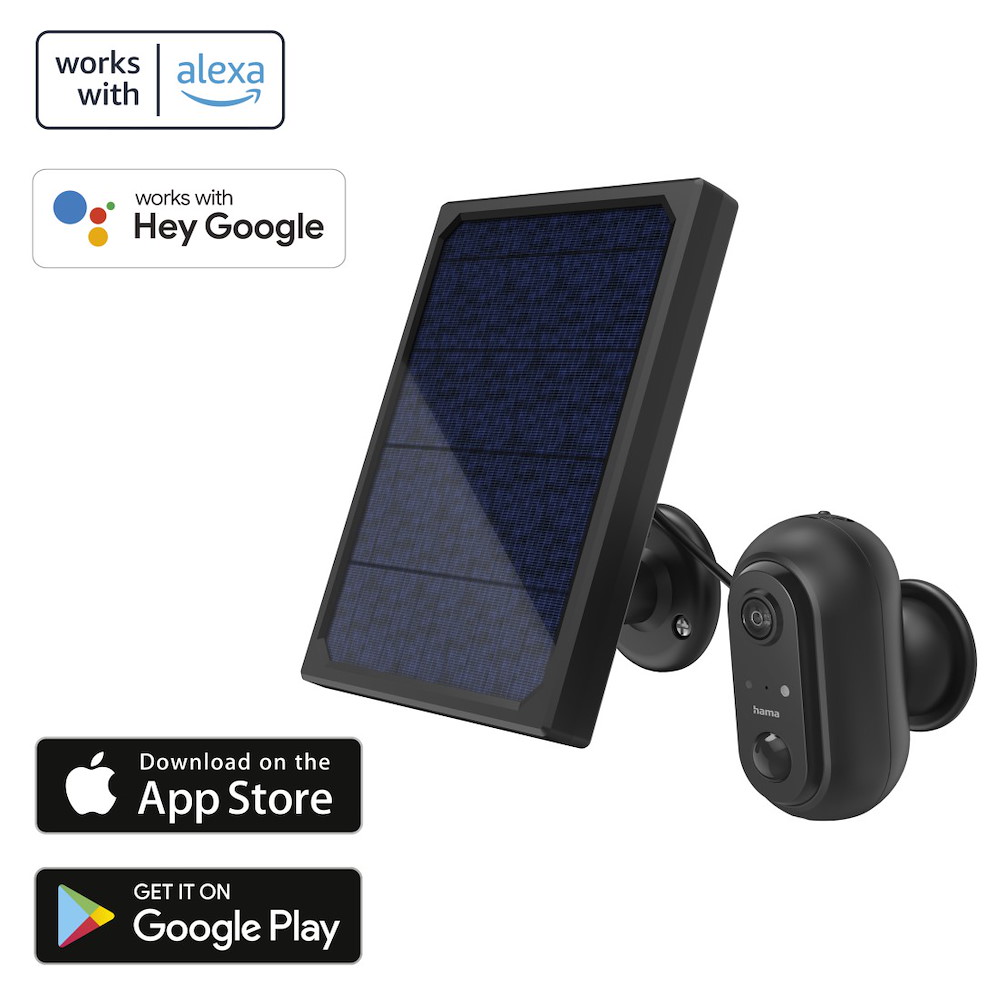
HAMAGMBH Hama WLAN-Kamera, Outdoor, Akk Solar, Außenkamera Bewegung 16941051Hama WLAN-Kamera, Outdoor, Akku, Solar, Außenkamera mit Bewegungsmelder, 1080p - mit der Überwachungskamera per App- und Sprachsteuerung Außenbereiche wie Haus, Hof, Garten sowie schwer zugängliche Standpunkte überwachen und mit Alarmszenarien z.B. in Kombination mit anderen Smart-Home-Produkten ein sicheres und komfortables Zuhause schaffen stromunabhängig mit Akku und Solar - unsere Überwachungskamera funktioniert ganz ohne Gateway (Hub): Sie benötigen kein zusätzliches Gerät und sparen Zusatzkosten, da die Kamera eine Wifi-Direktverbindung zum Router herstellt - Schritt für Schritt zum Smart Home: Mit der Hama Smart Home-App können Sie Ihr smartes Zuhause um beliebig viele Hama Smart-Home-Produkte erweitern und vernetzen - ob Sofa oder Strandliege: Mit der Hama Smart Home-App und der WLAN-Kamera haben Sie von überall und jederzeit die Kontrolle über Grundstück, Garten und Haustür - ob Amazon Alexa oder Google Assistant: Per Sprachsteuerung das Live-Bild der WLAN-Außenkamera einfach auf Geräten mit Bildschirm anzeigen lassen - einfache Installation ins eigene WiFi-Netzwerk: Da kein Hub benötigt wird, haben Sie Ihre Geräte innerhalb weniger Minuten eingerichtet - hohe Kompatibilität: funktioniert mit Amazon Alexa, Google Assistant, Amazon Echo Show und Google Nest Hub, iOS und Android, zudem lassen sich alle mit Alexa- und Google-Assistant-kompatiblen Smart-Home-Produkte anderer Hersteller verknüpfen - zum Laden der Akkus Außenkamera vom Magnethalter nehmen und mit dem USB-Ladekabel mit einem USB-Netzteil an eine Steckdose anschließen oder an PC/Laptop laden - Bewegungserkennung z.B. mit Außenlampe oder Alarmsirene verknüpfen - Live-Ansicht: Per Echtzeitvideo beobachten, was rund ums Haus oder im Garten geschieht - für draußen (IP 65): Vor Strahlwasser geschützt kann die Outdoor-Kamera bedenkenlos und unauffällig an Fassaden angebracht werden - multi-user-fähig: Mehrere Benutzer können gleichzeitig auf die Außenkamera zugreifen - praktisch, wenn man z.B. im Urlaub ist - die Sicherheitskamera lässt sich gegen Einbruch und Vandalismus einsetzen, aber auch für im Garten spielende Kinder, Haustiere oder Pferdestall - Ihre Daten werden ausschließlich auf deutschen Servern gelagert Systemvoraussetzungen: - Betriebssystem: Android 4.4 und iOS 8.0 oder höher Verbraucherhinweis: Amazon Alexa/Google Assistant: Dazu muss der sogenannte Alexa-Skill ''Hama Smart Solution'' in der Alexa-App/''Hama Smart Solution''-Dienst in der Google Home App aktiviert werden. Hier wird dann das Benutzerkonto der Hama Smart Home-App mit Alexa/Google verbunden. Das ermöglicht bei Nutzung eines Amazon/Google Lautsprechers mit Bildschirm die Videoanzeige der WiFi-Kamera. Technische Eigenschaften: - Farbe: Schwarz - Farbton: Schwarz - Serie: Home Safety Connect - Signalübertragung: WiFi - WLAN Standard: 802.11 n/g/b (150 Mbps/54 Mbps/11 Mbps) - Auflösung: 1920 x 1080 (Full HD) - Frequenzbereich: 2,4 GHz - Funkverschlüsselung: WPA2 - Speicherkapazität: 128 GB - Speichermedium: microSD - Besonderheit: Eingebautes Mikrofon - Erfassungswinkel: 130 ° - IP-Schutzklasse: IP65 (Schutz gegen Staubeintritt und Dauerregen) - Integriert: Lautsprecher - Sensorik: Bewegungssensor - Sprachsteuerung: Amazon Alexa (AVS), Apple Siri (Shortcuts), Google Home - Umgebungstemperatur im Betrieb: ca. -10°C bis ca. +50°C - Zusatzfunktionen: Nachtlichtfunktion - Breite: 5,7 cm - Höhe: 10 cm - Tiefe: 6 cm - Stromversorgung: Netzteil (5V) - Empfohlene Anwendung: Home Assistent Lieferumfang: - 1 Überwachungskamera - 1 Solar-Panel inkl. Halter - 2 Li-Ion-Akkus 18650 - 1 Magnethalter - 1 USB-Ladekabel - 1 Silikon-Schutzhülle - Montagematerial - 1 Schnellstartanleitung Herstellerinformationen Hersteller HAMA GMBH & CO KG Anschrift DRESDNER STRASSE 9, 86651 MONHEIM Email bestellungen@hama.de Telefon 09091/5026196105,86 €*Versand: 8,98 €Sichere Weiterleitung zum Anbieter



-
Wo finde ich Apple Systemeinstellungen?
Die Apple Systemeinstellungen befinden sich normalerweise auf deinem Mac oder MacBook. Du kannst sie finden, indem du auf das Apple-Logo in der oberen linken Ecke des Bildschirms klickst und dann auf "Systemeinstellungen" klickst. Alternativ kannst du auch die Spotlight-Suche verwenden, indem du cmd + Leertaste drückst und nach "Systemeinstellungen" suchst. Dort kannst du verschiedene Einstellungen für dein Gerät anpassen, wie zum Beispiel Netzwerk, Benutzer und Datenschutz. Wenn du nach den Systemeinstellungen auf einem iPhone oder iPad suchst, findest du sie unter "Einstellungen" auf deinem Startbildschirm. **
-
Wie komme ich in die Systemeinstellungen?
Um in die Systemeinstellungen zu gelangen, musst du zuerst auf das Startmenü klicken. Anschließend suchst du nach dem Symbol für die Systemeinstellungen, das oft wie ein Zahnrad oder ein Getriebe aussieht. Klicke darauf, um die Systemeinstellungen zu öffnen. Alternativ kannst du auch die Tastenkombination Windows + I verwenden, um direkt zu den Systemeinstellungen zu gelangen. Wenn du immer noch Schwierigkeiten hast, die Systemeinstellungen zu finden, kannst du auch in der Windows-Suche nach "Systemeinstellungen" suchen und sie von dort aus öffnen. **
-
Wo sind die Systemeinstellungen beim iphone?
Die Systemeinstellungen beim iPhone befinden sich in der App "Einstellungen", die auf dem Startbildschirm zu finden ist. In dieser App kannst du verschiedene Einstellungen für dein iPhone anpassen, wie zum Beispiel WLAN, Bluetooth, Helligkeit, Benachrichtigungen, Datenschutz, und vieles mehr. Du kannst auch nach bestimmten Einstellungen suchen, indem du oben in der App auf das Suchfeld tippst. Die Systemeinstellungen sind in verschiedene Kategorien unterteilt, um es einfacher zu machen, die gewünschten Einstellungen zu finden. Wenn du nicht sicher bist, wo eine bestimmte Einstellung zu finden ist, kannst du auch die Suchfunktion in den Systemeinstellungen verwenden, um sie schnell zu finden. **
-
Wo finde ich die Systemeinstellungen bei Android?
Die Systemeinstellungen bei Android befinden sich in der Regel in der App "Einstellungen", die auf dem Startbildschirm oder im App-Drawer zu finden ist. Du kannst auch nach den Systemeinstellungen suchen, indem du das Suchsymbol auf dem Startbildschirm verwendest. Alternativ kannst du die Systemeinstellungen auch über das Benachrichtigungsfeld aufrufen, indem du auf das Zahnrad-Symbol tippst. Wenn du die genaue Position der Systemeinstellungen auf deinem Gerät nicht findest, kannst du auch in der Bedienungsanleitung oder online nach Anleitungen suchen. **


Wie komme ich zu den Systemeinstellungen Mac?
Um zu den Systemeinstellungen auf einem Mac zu gelangen, klicke auf das Apple-Logo oben links in der Menüleiste. Wähle dann "Systemeinstellungen" aus dem Dropdown-Menü. Alternativ kannst du auch das Symbol "Systemeinstellungen" im Dock anklicken, falls es dort abgelegt ist. Eine weitere Möglichkeit ist es, die Spotlight-Suche zu öffnen (durch Drücken von cmd + Leertaste) und "Systemeinstellungen" einzugeben. Du kannst auch die Tastenkombination cmd + , verwenden, um direkt zu den Systemeinstellungen zu gelangen. **
Wo sind die Systemeinstellungen bei Samsung Galaxy?
Die Systemeinstellungen bei einem Samsung Galaxy sind normalerweise über das Einstellungsmenü erreichbar. Du kannst auf das Einstellungssymbol auf dem Startbildschirm tippen oder in der App-Übersicht nach den Einstellungen suchen. Alternativ kannst du auch das Benachrichtigungsfeld herunterziehen und dort auf das Einstellungssymbol tippen. Von dort aus kannst du verschiedene Einstellungen für dein Samsung Galaxy vornehmen, wie z.B. WLAN, Bluetooth, Display, Sicherheit, Konten und vieles mehr. Wenn du spezifische Einstellungen suchst, kannst du auch die Suchfunktion in den Einstellungen nutzen, um schneller zu finden, was du suchst. **
Top-Angebote
Produkte zum Begriff Systemeinstellungen:
-
Abenteuer, Spaß, Superstars - Preis vom 24.10.2026 19:17:51 hAspectRatio : 1.33 : 1, AudienceRating : Freigegeben ohne Altersbeschränkung, Brand : Buena Vista, Binding : DVD, Label : Walt Disney, Publisher : Walt Disney, RegionCode : 2, Format : Dolby, Feature : FSK 0, medium : DVD, releaseDate : 2005-08-04, runningTime : 60 minutes, theatricalReleaseDate : 2005-01-013,99 €*Versand: 0,00 €Sichere Weiterleitung zum Anbieter
-
Benjamin Blümchen - Der Abenteuer-Spielplatz - Preis vom 24.10.2026 19:17:51 hBrand : Schmidt Spiele, Binding : Audio CD, Label : Kiddinx Entertainment Gmbh (Kiddinx), Publisher : Kiddinx Entertainment Gmbh (Kiddinx), NumberOfDiscs : 1, PackageQuantity : 1, Feature : CD Benjamin Blümchen 113 - Der Abenteuerspielplatz, medium : Audio CD, releaseDate : 2010-01-08, artists : Benjamin Blümchen, languages : german3,49 €*Versand: 0,00 €Sichere Weiterleitung zum Anbieter
-
Naturerlebnis Amrum, Reisebücher von Sven SturmDer Reisebildband "Naturerlebnis Amrum" von Sven Sturm entführt die Leser in die beeindruckende Wildnis der norddeutschen Insel Amrum. Umgeben vom Wattenmeer und der offenen Nordsee, zeigt der Autor die vielfältige Landschaft, die von saftigen Wiesen, Dünen und Wäldern geprägt ist. Die spektakulären Fotografien fangen die dynamischen Wetterwechsel und die tierische Vielfalt der Insel ein, insbesondere die zahlreichen Vogelarten, die während des Vogelzugs hier rasten. Mit innovativen Techniken, wie timergesteuerten Kameras und Unterwassergehäusen, gelingt es Sturm, intime und eindrucksvolle Naturaufnahmen zu erstellen, die die Schönheit und Unberührtheit Amrums eindrucksvoll dokumentieren. Dieser Bildband ist eine Hommage an die Natur und lädt dazu ein, die einzigartige Flora und Fauna der Insel zu entdecken.34,50 €*Versand: 0,00 €Sichere Weiterleitung zum Anbieter
-
Was bedeutet Systemeinstellungen ändern?
Was bedeutet Systemeinstellungen ändern? Systemeinstellungen ändern bezieht sich auf die Anpassung von verschiedenen Einstellungen und Konfigurationen auf einem Computer oder einem anderen elektronischen Gerät. Dies kann beispielsweise die Änderung von Netzwerkeinstellungen, Bildschirmauflösung, Benutzerkonten oder Datenschutzeinstellungen umfassen. Durch das Ändern von Systemeinstellungen können Benutzer ihr Gerät personalisieren und an ihre individuellen Bedürfnisse anpassen. Es ist wichtig, vorsichtig zu sein, wenn man Systemeinstellungen ändert, da falsche Einstellungen zu Problemen oder Fehlfunktionen führen können. Es wird empfohlen, nur Einstellungen zu ändern, von denen man weiß, was sie bewirken, oder sich vorher ausreichend zu informieren. **
-
Wo finde ich Systemeinstellungen Iphone?
Die Systemeinstellungen auf einem iPhone befinden sich in der App "Einstellungen". Diese App hat ein graues Symbol mit einem Zahnrad darauf und ist normalerweise auf dem Startbildschirm zu finden. Sobald du die App geöffnet hast, kannst du verschiedene Einstellungen für dein iPhone anpassen, wie zum Beispiel WLAN, Bluetooth, Hintergrundbild, Benachrichtigungen und vieles mehr. Du kannst auch nach bestimmten Einstellungen suchen, indem du oben in der App auf das Suchfeld tippst und den gewünschten Begriff eingibst. In den Systemeinstellungen kannst du dein iPhone personalisieren und an deine Bedürfnisse anpassen. **
-
Wo finde ich Apple Systemeinstellungen?
Die Apple Systemeinstellungen befinden sich normalerweise auf deinem Mac oder MacBook. Du kannst sie finden, indem du auf das Apple-Logo in der oberen linken Ecke des Bildschirms klickst und dann auf "Systemeinstellungen" klickst. Alternativ kannst du auch die Spotlight-Suche verwenden, indem du cmd + Leertaste drückst und nach "Systemeinstellungen" suchst. Dort kannst du verschiedene Einstellungen für dein Gerät anpassen, wie zum Beispiel Netzwerk, Benutzer und Datenschutz. Wenn du nach den Systemeinstellungen auf einem iPhone oder iPad suchst, findest du sie unter "Einstellungen" auf deinem Startbildschirm. **
-
Wie komme ich in die Systemeinstellungen?
Um in die Systemeinstellungen zu gelangen, musst du zuerst auf das Startmenü klicken. Anschließend suchst du nach dem Symbol für die Systemeinstellungen, das oft wie ein Zahnrad oder ein Getriebe aussieht. Klicke darauf, um die Systemeinstellungen zu öffnen. Alternativ kannst du auch die Tastenkombination Windows + I verwenden, um direkt zu den Systemeinstellungen zu gelangen. Wenn du immer noch Schwierigkeiten hast, die Systemeinstellungen zu finden, kannst du auch in der Windows-Suche nach "Systemeinstellungen" suchen und sie von dort aus öffnen. **
Ähnliche Suchbegriffe für Systemeinstellungen
-
HAMAGMBH Hama WLAN-Kamera, Outdoor, Akk Solar, Außenkamera Bewegung 16941051Hama WLAN-Kamera, Outdoor, Akku, Solar, Außenkamera mit Bewegungsmelder, 1080p - mit der Überwachungskamera per App- und Sprachsteuerung Außenbereiche wie Haus, Hof, Garten sowie schwer zugängliche Standpunkte überwachen und mit Alarmszenarien z.B. in Kombination mit anderen Smart-Home-Produkten ein sicheres und komfortables Zuhause schaffen stromunabhängig mit Akku und Solar - unsere Überwachungskamera funktioniert ganz ohne Gateway (Hub): Sie benötigen kein zusätzliches Gerät und sparen Zusatzkosten, da die Kamera eine Wifi-Direktverbindung zum Router herstellt - Schritt für Schritt zum Smart Home: Mit der Hama Smart Home-App können Sie Ihr smartes Zuhause um beliebig viele Hama Smart-Home-Produkte erweitern und vernetzen - ob Sofa oder Strandliege: Mit der Hama Smart Home-App und der WLAN-Kamera haben Sie von überall und jederzeit die Kontrolle über Grundstück, Garten und Haustür - ob Amazon Alexa oder Google Assistant: Per Sprachsteuerung das Live-Bild der WLAN-Außenkamera einfach auf Geräten mit Bildschirm anzeigen lassen - einfache Installation ins eigene WiFi-Netzwerk: Da kein Hub benötigt wird, haben Sie Ihre Geräte innerhalb weniger Minuten eingerichtet - hohe Kompatibilität: funktioniert mit Amazon Alexa, Google Assistant, Amazon Echo Show und Google Nest Hub, iOS und Android, zudem lassen sich alle mit Alexa- und Google-Assistant-kompatiblen Smart-Home-Produkte anderer Hersteller verknüpfen - zum Laden der Akkus Außenkamera vom Magnethalter nehmen und mit dem USB-Ladekabel mit einem USB-Netzteil an eine Steckdose anschließen oder an PC/Laptop laden - Bewegungserkennung z.B. mit Außenlampe oder Alarmsirene verknüpfen - Live-Ansicht: Per Echtzeitvideo beobachten, was rund ums Haus oder im Garten geschieht - für draußen (IP 65): Vor Strahlwasser geschützt kann die Outdoor-Kamera bedenkenlos und unauffällig an Fassaden angebracht werden - multi-user-fähig: Mehrere Benutzer können gleichzeitig auf die Außenkamera zugreifen - praktisch, wenn man z.B. im Urlaub ist - die Sicherheitskamera lässt sich gegen Einbruch und Vandalismus einsetzen, aber auch für im Garten spielende Kinder, Haustiere oder Pferdestall - Ihre Daten werden ausschließlich auf deutschen Servern gelagert Systemvoraussetzungen: - Betriebssystem: Android 4.4 und iOS 8.0 oder höher Verbraucherhinweis: Amazon Alexa/Google Assistant: Dazu muss der sogenannte Alexa-Skill ''Hama Smart Solution'' in der Alexa-App/''Hama Smart Solution''-Dienst in der Google Home App aktiviert werden. Hier wird dann das Benutzerkonto der Hama Smart Home-App mit Alexa/Google verbunden. Das ermöglicht bei Nutzung eines Amazon/Google Lautsprechers mit Bildschirm die Videoanzeige der WiFi-Kamera. Technische Eigenschaften: - Farbe: Schwarz - Farbton: Schwarz - Serie: Home Safety Connect - Signalübertragung: WiFi - WLAN Standard: 802.11 n/g/b (150 Mbps/54 Mbps/11 Mbps) - Auflösung: 1920 x 1080 (Full HD) - Frequenzbereich: 2,4 GHz - Funkverschlüsselung: WPA2 - Speicherkapazität: 128 GB - Speichermedium: microSD - Besonderheit: Eingebautes Mikrofon - Erfassungswinkel: 130 ° - IP-Schutzklasse: IP65 (Schutz gegen Staubeintritt und Dauerregen) - Integriert: Lautsprecher - Sensorik: Bewegungssensor - Sprachsteuerung: Amazon Alexa (AVS), Apple Siri (Shortcuts), Google Home - Umgebungstemperatur im Betrieb: ca. -10°C bis ca. +50°C - Zusatzfunktionen: Nachtlichtfunktion - Breite: 5,7 cm - Höhe: 10 cm - Tiefe: 6 cm - Stromversorgung: Netzteil (5V) - Empfohlene Anwendung: Home Assistent Lieferumfang: - 1 Überwachungskamera - 1 Solar-Panel inkl. Halter - 2 Li-Ion-Akkus 18650 - 1 Magnethalter - 1 USB-Ladekabel - 1 Silikon-Schutzhülle - Montagematerial - 1 Schnellstartanleitung Herstellerinformationen Hersteller HAMA GMBH & CO KG Anschrift DRESDNER STRASSE 9, 86651 MONHEIM Email bestellungen@hama.de Telefon 09091/5026196105,86 €*Versand: 8,98 €Sichere Weiterleitung zum Anbieter
-
Naturerlebnis Mallorca, Ratgeber von Norbert Daubner, Gaby HuflerEin grossartiger Bildband mit über 300 brillianten Fotoaufnahmen. Mallorca: Insel im Mittelmeer, Rastplatz für Tausende von Zugvögeln, Lebensraum endemischer Pflanzen und Tiere. Faszinierende Fotos dieser spektakulären Landschaft mit wertvollen Feuchtgebieten, wildem Gebirge, schroffen Felsen, tiefen Schluchten und steilen Küsten. Heimat des grössten Greifvogels Europas, dem Mönchsgeier. Verborgenes und Geheimnisvolles eingefangen mit der Kamera. Farbenprächtige Flamingos, ursprüngliche und in der Welt einzigartige Reptilien und Amphibien, ornithologische Kostbarkeiten aufgespürt und illustriert in diesem umfangreichen Naturbildband. Mallorca hat mehr zu bieten als Sonne, Meer, Strand und Massentourismus. Entdecken Sie in diesem wunderbaren Fotoband die wilde Seite der Insel mit ihrer eindrucksvollen Vielfalt der mallorquinischen Flora und Fauna.34,80 €*Versand: 0,00 €Sichere Weiterleitung zum Anbieter
-
Wo sind die Systemeinstellungen beim iphone?
Die Systemeinstellungen beim iPhone befinden sich in der App "Einstellungen", die auf dem Startbildschirm zu finden ist. In dieser App kannst du verschiedene Einstellungen für dein iPhone anpassen, wie zum Beispiel WLAN, Bluetooth, Helligkeit, Benachrichtigungen, Datenschutz, und vieles mehr. Du kannst auch nach bestimmten Einstellungen suchen, indem du oben in der App auf das Suchfeld tippst. Die Systemeinstellungen sind in verschiedene Kategorien unterteilt, um es einfacher zu machen, die gewünschten Einstellungen zu finden. Wenn du nicht sicher bist, wo eine bestimmte Einstellung zu finden ist, kannst du auch die Suchfunktion in den Systemeinstellungen verwenden, um sie schnell zu finden. **
-
Wo finde ich die Systemeinstellungen bei Android?
Die Systemeinstellungen bei Android befinden sich in der Regel in der App "Einstellungen", die auf dem Startbildschirm oder im App-Drawer zu finden ist. Du kannst auch nach den Systemeinstellungen suchen, indem du das Suchsymbol auf dem Startbildschirm verwendest. Alternativ kannst du die Systemeinstellungen auch über das Benachrichtigungsfeld aufrufen, indem du auf das Zahnrad-Symbol tippst. Wenn du die genaue Position der Systemeinstellungen auf deinem Gerät nicht findest, kannst du auch in der Bedienungsanleitung oder online nach Anleitungen suchen. **
-
Wie komme ich zu den Systemeinstellungen Mac?
Um zu den Systemeinstellungen auf einem Mac zu gelangen, klicke auf das Apple-Logo oben links in der Menüleiste. Wähle dann "Systemeinstellungen" aus dem Dropdown-Menü. Alternativ kannst du auch das Symbol "Systemeinstellungen" im Dock anklicken, falls es dort abgelegt ist. Eine weitere Möglichkeit ist es, die Spotlight-Suche zu öffnen (durch Drücken von cmd + Leertaste) und "Systemeinstellungen" einzugeben. Du kannst auch die Tastenkombination cmd + , verwenden, um direkt zu den Systemeinstellungen zu gelangen. **
-
Wo sind die Systemeinstellungen bei Samsung Galaxy?
Die Systemeinstellungen bei einem Samsung Galaxy sind normalerweise über das Einstellungsmenü erreichbar. Du kannst auf das Einstellungssymbol auf dem Startbildschirm tippen oder in der App-Übersicht nach den Einstellungen suchen. Alternativ kannst du auch das Benachrichtigungsfeld herunterziehen und dort auf das Einstellungssymbol tippen. Von dort aus kannst du verschiedene Einstellungen für dein Samsung Galaxy vornehmen, wie z.B. WLAN, Bluetooth, Display, Sicherheit, Konten und vieles mehr. Wenn du spezifische Einstellungen suchst, kannst du auch die Suchfunktion in den Einstellungen nutzen, um schneller zu finden, was du suchst. **
* Alle Preise verstehen sich inklusive der gesetzlichen Mehrwertsteuer und ggf. zuzüglich Versandkosten. Die Angebotsinformationen basieren auf den Angaben des jeweiligen Shops und werden über automatisierte Prozesse aktualisiert. Eine Aktualisierung in Echtzeit findet nicht statt, so dass es im Einzelfall zu Abweichungen kommen kann. ** Hinweis: Teile dieses Inhalts wurden von KI erstellt.