Domain naturspielräume.de kaufen?
Wir ziehen mit dem Projekt
naturspielräume.de um.
Sind Sie am Kauf der Domain
naturspielräume.de interessiert?
domain@kv-gmbh.de · 0541-91531010
Domain naturspielräume.de kaufen?
Benötigt DOSBox 0.74 Microsoft Windows?
Nein, DOSBox 0.74 benötigt nicht zwingend Microsoft Windows. DOSBox ist eine plattformübergreifende Software, die auf verschiedenen Betriebssystemen wie Windows, macOS, Linux und anderen läuft. Somit kann DOSBox auch auf anderen Betriebssystemen als Microsoft Windows verwendet werden. Es ist wichtig zu beachten, dass DOSBox eine Emulationssoftware ist, die es ermöglicht, DOS-Programme auf modernen Systemen auszuführen. **
Was muss ich in die DOSBox-Konfiguration schreiben, damit die DOSBox das Spiel sofort ausführen kann?
Um die DOSBox so zu konfigurieren, dass das Spiel sofort ausgeführt wird, musst du in der DOSBox-Konfigurationsdatei (normalerweise dosbox.conf) die Befehlszeile für das Spiel angeben. Du kannst dies tun, indem du den Befehl "mount" verwendest, um das Spielverzeichnis als Laufwerk in der DOSBox zu mounten, und dann den Befehl "cd" gefolgt vom Spielverzeichnis und dem ausführbaren Dateinamen verwendest. Beispiel: "mount c C:\Spiele" und "c:" gefolgt von "cd Spielname" und "Spielname.exe". **


Ähnliche Suchbegriffe für Dosbox
Top-Angebote
Produkte zum Begriff Dosbox:
-
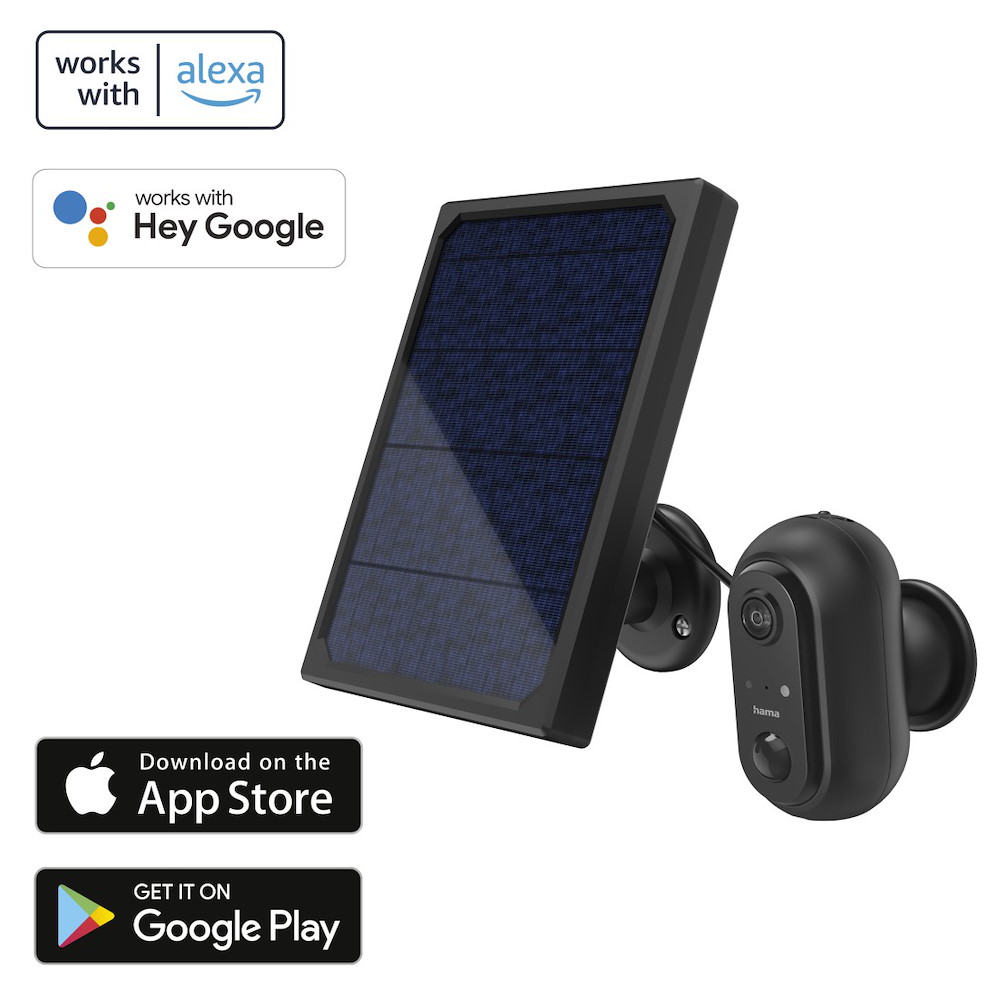
HAMAGMBH Hama WLAN-Kamera, Outdoor, Akk Solar, Außenkamera Bewegung 16941051Hama WLAN-Kamera, Outdoor, Akku, Solar, Außenkamera mit Bewegungsmelder, 1080p - mit der Überwachungskamera per App- und Sprachsteuerung Außenbereiche wie Haus, Hof, Garten sowie schwer zugängliche Standpunkte überwachen und mit Alarmszenarien z.B. in Kombination mit anderen Smart-Home-Produkten ein sicheres und komfortables Zuhause schaffen stromunabhängig mit Akku und Solar - unsere Überwachungskamera funktioniert ganz ohne Gateway (Hub): Sie benötigen kein zusätzliches Gerät und sparen Zusatzkosten, da die Kamera eine Wifi-Direktverbindung zum Router herstellt - Schritt für Schritt zum Smart Home: Mit der Hama Smart Home-App können Sie Ihr smartes Zuhause um beliebig viele Hama Smart-Home-Produkte erweitern und vernetzen - ob Sofa oder Strandliege: Mit der Hama Smart Home-App und der WLAN-Kamera haben Sie von überall und jederzeit die Kontrolle über Grundstück, Garten und Haustür - ob Amazon Alexa oder Google Assistant: Per Sprachsteuerung das Live-Bild der WLAN-Außenkamera einfach auf Geräten mit Bildschirm anzeigen lassen - einfache Installation ins eigene WiFi-Netzwerk: Da kein Hub benötigt wird, haben Sie Ihre Geräte innerhalb weniger Minuten eingerichtet - hohe Kompatibilität: funktioniert mit Amazon Alexa, Google Assistant, Amazon Echo Show und Google Nest Hub, iOS und Android, zudem lassen sich alle mit Alexa- und Google-Assistant-kompatiblen Smart-Home-Produkte anderer Hersteller verknüpfen - zum Laden der Akkus Außenkamera vom Magnethalter nehmen und mit dem USB-Ladekabel mit einem USB-Netzteil an eine Steckdose anschließen oder an PC/Laptop laden - Bewegungserkennung z.B. mit Außenlampe oder Alarmsirene verknüpfen - Live-Ansicht: Per Echtzeitvideo beobachten, was rund ums Haus oder im Garten geschieht - für draußen (IP 65): Vor Strahlwasser geschützt kann die Outdoor-Kamera bedenkenlos und unauffällig an Fassaden angebracht werden - multi-user-fähig: Mehrere Benutzer können gleichzeitig auf die Außenkamera zugreifen - praktisch, wenn man z.B. im Urlaub ist - die Sicherheitskamera lässt sich gegen Einbruch und Vandalismus einsetzen, aber auch für im Garten spielende Kinder, Haustiere oder Pferdestall - Ihre Daten werden ausschließlich auf deutschen Servern gelagert Systemvoraussetzungen: - Betriebssystem: Android 4.4 und iOS 8.0 oder höher Verbraucherhinweis: Amazon Alexa/Google Assistant: Dazu muss der sogenannte Alexa-Skill ''Hama Smart Solution'' in der Alexa-App/''Hama Smart Solution''-Dienst in der Google Home App aktiviert werden. Hier wird dann das Benutzerkonto der Hama Smart Home-App mit Alexa/Google verbunden. Das ermöglicht bei Nutzung eines Amazon/Google Lautsprechers mit Bildschirm die Videoanzeige der WiFi-Kamera. Technische Eigenschaften: - Farbe: Schwarz - Farbton: Schwarz - Serie: Home Safety Connect - Signalübertragung: WiFi - WLAN Standard: 802.11 n/g/b (150 Mbps/54 Mbps/11 Mbps) - Auflösung: 1920 x 1080 (Full HD) - Frequenzbereich: 2,4 GHz - Funkverschlüsselung: WPA2 - Speicherkapazität: 128 GB - Speichermedium: microSD - Besonderheit: Eingebautes Mikrofon - Erfassungswinkel: 130 ° - IP-Schutzklasse: IP65 (Schutz gegen Staubeintritt und Dauerregen) - Integriert: Lautsprecher - Sensorik: Bewegungssensor - Sprachsteuerung: Amazon Alexa (AVS), Apple Siri (Shortcuts), Google Home - Umgebungstemperatur im Betrieb: ca. -10°C bis ca. +50°C - Zusatzfunktionen: Nachtlichtfunktion - Breite: 5,7 cm - Höhe: 10 cm - Tiefe: 6 cm - Stromversorgung: Netzteil (5V) - Empfohlene Anwendung: Home Assistent Lieferumfang: - 1 Überwachungskamera - 1 Solar-Panel inkl. Halter - 2 Li-Ion-Akkus 18650 - 1 Magnethalter - 1 USB-Ladekabel - 1 Silikon-Schutzhülle - Montagematerial - 1 Schnellstartanleitung Herstellerinformationen Hersteller HAMA GMBH & CO KG Anschrift DRESDNER STRASSE 9, 86651 MONHEIM Email bestellungen@hama.de Telefon 09091/5026196108,32 €*Versand: 8,98 €Sichere Weiterleitung zum Anbieter
-
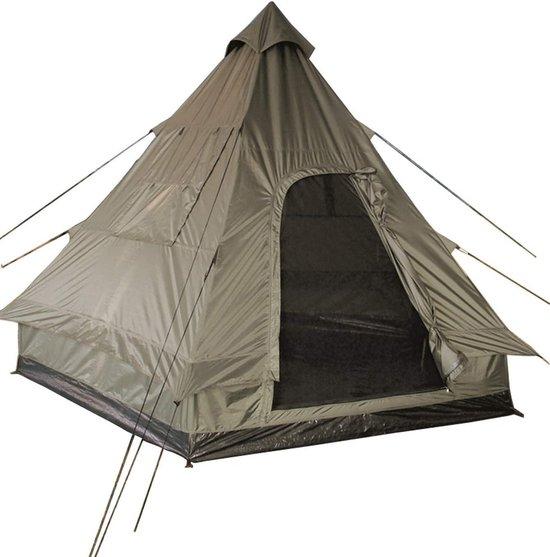
Famanu Piramidenzelt - Tipizelt für Outdoor-Abenteuer - MehrfarbigEntdecken Sie die ideale Unterkunft für Ihre Outdoor-Abenteuer mit diesem geräumigen Piramidenzelt. Speziell entwickelt für Camper, die Komfort und Schutz suchen, bietet dieses Zelt eine perfekte Basis für sowohl kurze Ausflüge als auch längere Aufenthalte in der Natur. Genießen Sie eine sorgenfreie Camping-Erfahrung, denn dieses Zelt ist Ihr zuverlässiger Begleiter auf jeder Campingreise. Dank des wasserdichten Polyester 190T Stoffes mit PolyurethanBeschichtung und einer Wassersäule von 1000 mm bleiben Sie auch bei starkem Regen trocken. Der robuste Boden schützt vor eindringender Feuchtigkeit, während der hohe Rand zusätzlichen Schutz gegen Überschwemmungen bietet. Verstellbare Spannleinen sorgen für eine stabile Befestigung, selbst bei windigem Wetter, sodass das Zelt sicher an Ort und Stelle bleibt. Mit seiner einzigartigen Tipi-Form und der Eignung für vier Jahreszeiten ist dieses Zelt eine ausgezeichnete Wahl für Naturfreunde. Das höhenverstellbare Stahlgestell sorgt für eine sta300,98 €*Versand: 0,00 €Sichere Weiterleitung zum Anbieter
-
Wie erstelle ich ein Icon, das DOSBox ausführt und gleichzeitig ein bestimmtes Programm in DOSBox öffnet?
Um ein Icon zu erstellen, das DOSBox ausführt und ein bestimmtes Programm in DOSBox öffnet, musst du eine Verknüpfung erstellen. Klicke mit der rechten Maustaste auf den Desktop und wähle "Neu" und dann "Verknüpfung". Gib den Pfad zur DOSBox-Anwendung in das Feld "Speicherort des Elements" ein und füge den Pfad zum gewünschten Programm in DOSBox hinzu, gefolgt von der DOSBox-Befehlszeile, um das Programm zu starten. Speichere die Verknüpfung ab und du kannst das Icon verwenden, um DOSBox zu öffnen und das Programm auszuführen. **
-
Warum ruckeln DOS-Spiele in DOSBox?
DOS-Spiele können in DOSBox ruckeln, weil DOSBox ein Emulator ist, der versucht, das Verhalten eines DOS-Systems auf moderner Hardware nachzuahmen. Dies kann zu Leistungsproblemen führen, da DOS-Spiele oft für viel ältere Hardware entwickelt wurden. Zusätzlich können Einstellungen wie die CPU-Zyklen in DOSBox die Leistung beeinflussen und das Ruckeln verursachen. **
-
Wie funktioniert die Programmierung in DOSBox?
DOSBox ist ein Emulator für das DOS-Betriebssystem, das auf modernen Computern läuft. Um Programme in DOSBox zu programmieren, muss man zuerst das gewünschte Programm in einer Textdatei schreiben und dann den DOSBox-Emulator starten. Innerhalb von DOSBox kann man dann die Textdatei kompilieren und ausführen, um das Programm zu testen. DOSBox bietet eine Umgebung, die dem ursprünglichen DOS-Betriebssystem ähnelt und ermöglicht somit die Programmierung von DOS-Anwendungen. **
-
Warum funktioniert die Maus in DOSBox nicht?
Die Maus in DOSBox funktioniert möglicherweise nicht, weil sie standardmäßig nicht aktiviert ist. Du musst die Maus in der DOSBox-Konfigurationsdatei (dosbox.conf) aktivieren, indem du die entsprechenden Einstellungen änderst. Stelle sicher, dass du die richtigen Treiber für die Maus in DOSBox installiert hast und dass sie korrekt konfiguriert ist. **
Warum gibt es kein Bild in DOSBox?
Es gibt möglicherweise kein Bild in DOSBox, weil entweder die Grafikeinstellungen nicht korrekt konfiguriert sind oder das Spiel, das du ausführst, nicht mit der DOSBox kompatibel ist. Überprüfe die Einstellungen in der DOSBox-Konfigurationsdatei und versuche, verschiedene Grafikmodi auszuprobieren. **
Was sind die optimalen Bildeinstellungen für DOSBox?
Die optimalen Bildeinstellungen für DOSBox hängen von den persönlichen Vorlieben und der verwendeten Hardware ab. Ein guter Ausgangspunkt ist es, die Auflösung auf die native Auflösung des Monitors einzustellen und die Bildschirmverhältnisoptionen entsprechend anzupassen. Es kann auch hilfreich sein, die Bildschärfe und die Farbpalette anzupassen, um das bestmögliche Bild zu erzielen. **
Top-Angebote
Produkte zum Begriff Dosbox:
-
Abenteuer, Spaß, Superstars - Preis vom 30.10.2026 04:07:28 hAspectRatio : 1.33 : 1, AudienceRating : Freigegeben ohne Altersbeschränkung, Brand : Buena Vista, Binding : DVD, Label : Walt Disney, Publisher : Walt Disney, RegionCode : 2, Format : Dolby, Feature : FSK 0, medium : DVD, releaseDate : 2005-08-04, runningTime : 60 minutes, theatricalReleaseDate : 2005-01-013,49 €*Versand: 0,00 €Sichere Weiterleitung zum Anbieter
-
Benjamin Blümchen - Der Abenteuer-Spielplatz - Preis vom 30.10.2026 04:07:28 hBrand : Schmidt Spiele, Binding : Audio CD, Label : Kiddinx Entertainment Gmbh (Kiddinx), Publisher : Kiddinx Entertainment Gmbh (Kiddinx), NumberOfDiscs : 1, PackageQuantity : 1, Feature : CD Benjamin Blümchen 113 - Der Abenteuerspielplatz, medium : Audio CD, releaseDate : 2010-01-08, artists : Benjamin Blümchen, languages : german3,49 €*Versand: 0,00 €Sichere Weiterleitung zum Anbieter
-
Benötigt DOSBox 0.74 Microsoft Windows?
Nein, DOSBox 0.74 benötigt nicht zwingend Microsoft Windows. DOSBox ist eine plattformübergreifende Software, die auf verschiedenen Betriebssystemen wie Windows, macOS, Linux und anderen läuft. Somit kann DOSBox auch auf anderen Betriebssystemen als Microsoft Windows verwendet werden. Es ist wichtig zu beachten, dass DOSBox eine Emulationssoftware ist, die es ermöglicht, DOS-Programme auf modernen Systemen auszuführen. **
-
Was muss ich in die DOSBox-Konfiguration schreiben, damit die DOSBox das Spiel sofort ausführen kann?
Um die DOSBox so zu konfigurieren, dass das Spiel sofort ausgeführt wird, musst du in der DOSBox-Konfigurationsdatei (normalerweise dosbox.conf) die Befehlszeile für das Spiel angeben. Du kannst dies tun, indem du den Befehl "mount" verwendest, um das Spielverzeichnis als Laufwerk in der DOSBox zu mounten, und dann den Befehl "cd" gefolgt vom Spielverzeichnis und dem ausführbaren Dateinamen verwendest. Beispiel: "mount c C:\Spiele" und "c:" gefolgt von "cd Spielname" und "Spielname.exe". **
-
Wie erstelle ich ein Icon, das DOSBox ausführt und gleichzeitig ein bestimmtes Programm in DOSBox öffnet?
Um ein Icon zu erstellen, das DOSBox ausführt und ein bestimmtes Programm in DOSBox öffnet, musst du eine Verknüpfung erstellen. Klicke mit der rechten Maustaste auf den Desktop und wähle "Neu" und dann "Verknüpfung". Gib den Pfad zur DOSBox-Anwendung in das Feld "Speicherort des Elements" ein und füge den Pfad zum gewünschten Programm in DOSBox hinzu, gefolgt von der DOSBox-Befehlszeile, um das Programm zu starten. Speichere die Verknüpfung ab und du kannst das Icon verwenden, um DOSBox zu öffnen und das Programm auszuführen. **
-
Warum ruckeln DOS-Spiele in DOSBox?
DOS-Spiele können in DOSBox ruckeln, weil DOSBox ein Emulator ist, der versucht, das Verhalten eines DOS-Systems auf moderner Hardware nachzuahmen. Dies kann zu Leistungsproblemen führen, da DOS-Spiele oft für viel ältere Hardware entwickelt wurden. Zusätzlich können Einstellungen wie die CPU-Zyklen in DOSBox die Leistung beeinflussen und das Ruckeln verursachen. **
Ähnliche Suchbegriffe für Dosbox
-
HAMAGMBH Hama WLAN-Kamera, Outdoor, Akk Solar, Außenkamera Bewegung 16941051Hama WLAN-Kamera, Outdoor, Akku, Solar, Außenkamera mit Bewegungsmelder, 1080p - mit der Überwachungskamera per App- und Sprachsteuerung Außenbereiche wie Haus, Hof, Garten sowie schwer zugängliche Standpunkte überwachen und mit Alarmszenarien z.B. in Kombination mit anderen Smart-Home-Produkten ein sicheres und komfortables Zuhause schaffen stromunabhängig mit Akku und Solar - unsere Überwachungskamera funktioniert ganz ohne Gateway (Hub): Sie benötigen kein zusätzliches Gerät und sparen Zusatzkosten, da die Kamera eine Wifi-Direktverbindung zum Router herstellt - Schritt für Schritt zum Smart Home: Mit der Hama Smart Home-App können Sie Ihr smartes Zuhause um beliebig viele Hama Smart-Home-Produkte erweitern und vernetzen - ob Sofa oder Strandliege: Mit der Hama Smart Home-App und der WLAN-Kamera haben Sie von überall und jederzeit die Kontrolle über Grundstück, Garten und Haustür - ob Amazon Alexa oder Google Assistant: Per Sprachsteuerung das Live-Bild der WLAN-Außenkamera einfach auf Geräten mit Bildschirm anzeigen lassen - einfache Installation ins eigene WiFi-Netzwerk: Da kein Hub benötigt wird, haben Sie Ihre Geräte innerhalb weniger Minuten eingerichtet - hohe Kompatibilität: funktioniert mit Amazon Alexa, Google Assistant, Amazon Echo Show und Google Nest Hub, iOS und Android, zudem lassen sich alle mit Alexa- und Google-Assistant-kompatiblen Smart-Home-Produkte anderer Hersteller verknüpfen - zum Laden der Akkus Außenkamera vom Magnethalter nehmen und mit dem USB-Ladekabel mit einem USB-Netzteil an eine Steckdose anschließen oder an PC/Laptop laden - Bewegungserkennung z.B. mit Außenlampe oder Alarmsirene verknüpfen - Live-Ansicht: Per Echtzeitvideo beobachten, was rund ums Haus oder im Garten geschieht - für draußen (IP 65): Vor Strahlwasser geschützt kann die Outdoor-Kamera bedenkenlos und unauffällig an Fassaden angebracht werden - multi-user-fähig: Mehrere Benutzer können gleichzeitig auf die Außenkamera zugreifen - praktisch, wenn man z.B. im Urlaub ist - die Sicherheitskamera lässt sich gegen Einbruch und Vandalismus einsetzen, aber auch für im Garten spielende Kinder, Haustiere oder Pferdestall - Ihre Daten werden ausschließlich auf deutschen Servern gelagert Systemvoraussetzungen: - Betriebssystem: Android 4.4 und iOS 8.0 oder höher Verbraucherhinweis: Amazon Alexa/Google Assistant: Dazu muss der sogenannte Alexa-Skill ''Hama Smart Solution'' in der Alexa-App/''Hama Smart Solution''-Dienst in der Google Home App aktiviert werden. Hier wird dann das Benutzerkonto der Hama Smart Home-App mit Alexa/Google verbunden. Das ermöglicht bei Nutzung eines Amazon/Google Lautsprechers mit Bildschirm die Videoanzeige der WiFi-Kamera. Technische Eigenschaften: - Farbe: Schwarz - Farbton: Schwarz - Serie: Home Safety Connect - Signalübertragung: WiFi - WLAN Standard: 802.11 n/g/b (150 Mbps/54 Mbps/11 Mbps) - Auflösung: 1920 x 1080 (Full HD) - Frequenzbereich: 2,4 GHz - Funkverschlüsselung: WPA2 - Speicherkapazität: 128 GB - Speichermedium: microSD - Besonderheit: Eingebautes Mikrofon - Erfassungswinkel: 130 ° - IP-Schutzklasse: IP65 (Schutz gegen Staubeintritt und Dauerregen) - Integriert: Lautsprecher - Sensorik: Bewegungssensor - Sprachsteuerung: Amazon Alexa (AVS), Apple Siri (Shortcuts), Google Home - Umgebungstemperatur im Betrieb: ca. -10°C bis ca. +50°C - Zusatzfunktionen: Nachtlichtfunktion - Breite: 5,7 cm - Höhe: 10 cm - Tiefe: 6 cm - Stromversorgung: Netzteil (5V) - Empfohlene Anwendung: Home Assistent Lieferumfang: - 1 Überwachungskamera - 1 Solar-Panel inkl. Halter - 2 Li-Ion-Akkus 18650 - 1 Magnethalter - 1 USB-Ladekabel - 1 Silikon-Schutzhülle - Montagematerial - 1 Schnellstartanleitung Herstellerinformationen Hersteller HAMA GMBH & CO KG Anschrift DRESDNER STRASSE 9, 86651 MONHEIM Email bestellungen@hama.de Telefon 09091/5026196108,32 €*Versand: 8,98 €Sichere Weiterleitung zum Anbieter
-
Famanu Piramidenzelt - Tipizelt für Outdoor-Abenteuer - MehrfarbigEntdecken Sie die ideale Unterkunft für Ihre Outdoor-Abenteuer mit diesem geräumigen Piramidenzelt. Speziell entwickelt für Camper, die Komfort und Schutz suchen, bietet dieses Zelt eine perfekte Basis für sowohl kurze Ausflüge als auch längere Aufenthalte in der Natur. Genießen Sie eine sorgenfreie Camping-Erfahrung, denn dieses Zelt ist Ihr zuverlässiger Begleiter auf jeder Campingreise. Dank des wasserdichten Polyester 190T Stoffes mit PolyurethanBeschichtung und einer Wassersäule von 1000 mm bleiben Sie auch bei starkem Regen trocken. Der robuste Boden schützt vor eindringender Feuchtigkeit, während der hohe Rand zusätzlichen Schutz gegen Überschwemmungen bietet. Verstellbare Spannleinen sorgen für eine stabile Befestigung, selbst bei windigem Wetter, sodass das Zelt sicher an Ort und Stelle bleibt. Mit seiner einzigartigen Tipi-Form und der Eignung für vier Jahreszeiten ist dieses Zelt eine ausgezeichnete Wahl für Naturfreunde. Das höhenverstellbare Stahlgestell sorgt für eine sta300,98 €*Versand: 0,00 €Sichere Weiterleitung zum Anbieter
-
Wie funktioniert die Programmierung in DOSBox?
DOSBox ist ein Emulator für das DOS-Betriebssystem, das auf modernen Computern läuft. Um Programme in DOSBox zu programmieren, muss man zuerst das gewünschte Programm in einer Textdatei schreiben und dann den DOSBox-Emulator starten. Innerhalb von DOSBox kann man dann die Textdatei kompilieren und ausführen, um das Programm zu testen. DOSBox bietet eine Umgebung, die dem ursprünglichen DOS-Betriebssystem ähnelt und ermöglicht somit die Programmierung von DOS-Anwendungen. **
-
Warum funktioniert die Maus in DOSBox nicht?
Die Maus in DOSBox funktioniert möglicherweise nicht, weil sie standardmäßig nicht aktiviert ist. Du musst die Maus in der DOSBox-Konfigurationsdatei (dosbox.conf) aktivieren, indem du die entsprechenden Einstellungen änderst. Stelle sicher, dass du die richtigen Treiber für die Maus in DOSBox installiert hast und dass sie korrekt konfiguriert ist. **
-
Warum gibt es kein Bild in DOSBox?
Es gibt möglicherweise kein Bild in DOSBox, weil entweder die Grafikeinstellungen nicht korrekt konfiguriert sind oder das Spiel, das du ausführst, nicht mit der DOSBox kompatibel ist. Überprüfe die Einstellungen in der DOSBox-Konfigurationsdatei und versuche, verschiedene Grafikmodi auszuprobieren. **
-
Was sind die optimalen Bildeinstellungen für DOSBox?
Die optimalen Bildeinstellungen für DOSBox hängen von den persönlichen Vorlieben und der verwendeten Hardware ab. Ein guter Ausgangspunkt ist es, die Auflösung auf die native Auflösung des Monitors einzustellen und die Bildschirmverhältnisoptionen entsprechend anzupassen. Es kann auch hilfreich sein, die Bildschärfe und die Farbpalette anzupassen, um das bestmögliche Bild zu erzielen. **
* Alle Preise verstehen sich inklusive der gesetzlichen Mehrwertsteuer und ggf. zuzüglich Versandkosten. Die Angebotsinformationen basieren auf den Angaben des jeweiligen Shops und werden über automatisierte Prozesse aktualisiert. Eine Aktualisierung in Echtzeit findet nicht statt, so dass es im Einzelfall zu Abweichungen kommen kann. ** Hinweis: Teile dieses Inhalts wurden von KI erstellt.